Let’s encrypt SSL
Hoe installeer ik een ‘Let’s encrypt’ SSL certificaat?
Binnen alle hostingpakketten (VPS, admin, reseller en shared hosting) van CompanyPoint bieden wij ondersteuning voor Let’s Encrypt SSL certificaten aan.
Deze Let’s Encrypt SSL certificaten zijn geen wildcard SSL certificaten en tonen ook geen bedrijfsnaam in de adresbalk van de browser. Neem contact met ons op voor deze opties.
In dit artikel leggen wij in een paar stappen uit hoe u zelf een Let’s Encrypt SSL certificaat kunt installeren.
Om een Let’s Encrypt SSL certificaat te installeren logt u eerst in op het hosting controlepaneel Directadmin. De inloggegevens voor het hosting account heeft u van ons ontvangen. Heeft u deze niet meer of werken de inloggegevens niet meer, neem dan direct contact met ons op.
Aanvragen en installeren van een Let’s Encrypt certificaat
– Login op het hosting controlepanel DirectAdmin
– Onder het kopje “Advanced Features” in het hoofdmenu van Directadmin klikt u op “SSL Certificates”.
Wanneer het kopje SSL Certificates niet in uw Directadmin omgeving staat:
– shared hosting, neemt u dan contact met ons?
– reseller/vps/admin hosting, klik op ‘ list users’, klik op de user die de aanpassing nodig heeft, klik dan op ‘modify user’. Daar ziet u onderaan de optie SSL staan. Vink deze aan en klik op ‘save’. De SSL optie is dan ook beschikbaar voor deze gebruiker.

Selecteer SSL certificates in DirectAdmin
– Selecteer “Free & Automatic certificate from Let’s Encrypt” (Let op! 2 vakjes selecteren, in het grijs en het blauw)
– Vul alle gegevens verder in.
– Kies bij de optie Key Size (bits) voor: 4096
– Kies bij de optie Certificate Type voor: SHA256
U krijgt dan het volgende te zien:

Selecteer de hierboven vermelde opties
Klik op ‘save’ wanneer u klaar bent en het certificaat wordt aangevraagd en geïnstalleerd.
Hosting gereed maken voor het gebruik van SSL
Ga terug naar de hoofdpagina van DirectAdmin en klik op ‘Domein Administration’. Klik vervolgens op uw domeinnaam.

Activeren SSL in uw hostingpakket
Zorg er voor dat ‘Secure SSL’ aangevinkt is. Als dat niet het geval is, vink deze aan en klik op ‘save’. Selecteerd vervolgens ‘Use a symbolic link from private_html to public_html – allows for same data in http and https’ om de bestanden van de website in de public_html te kunnen blijven gebruiken. Als u deze optie niet selecteert dan dient u de website bestanden te verplaatsen naar de map private_html.
Nu het certificaat is geïnstalleerd en ingesteld.
Heeft u meer vragen, neem dan beslist contact met ons op!
We krijgen regelmatig de opmerking van klanten dat bij het gebruik van Filezilla een foutmelding onstaat 'Ontvangen van mappenlijst is mislukt' of 'Could not retrieve directory listing' na het leggen van een verbinding met de FTP server. Zover wij nu weten is dat Filezilla TLS gebruikt om te connecten. Daarnaast zien we dit voornamelijk bij ge-update versies van Filezilla en niet bij nieuwe installaties.
We adviseren daarom 1 van de volgende oplossing:
1. Wijzig bij de eigenschappen in Filezilla voor een site de versleuting 'FTP over TLS if available' naar 'Plain FTP' (Platte verbinding) en probeer opnieuw verbinding te maken.
2. Verwijder Filezilla van de PC en installeer de laatste versie van het programma. Als je een melding krijgt over een certificaat bij het verbinden, vink dan 'Altijd het certificaat vertrouwen' aan.
3. Lukt het nu nog steeds niet om een mappenlijst te krijgen, overweeg dan het gebruik van een andere FTP client. Denk hierbij aan bijvoorbeeld WS FTP (ook gratis en te downloaden op http://www.wsftple.com).
Waar kan je inloggen:
Bezoek onze klantenportal, deze is te vinden op de volgende locatie:
https://customers.companypoint.nl/klantenpaneel/
Het volgende inlogscherm is daar te zien
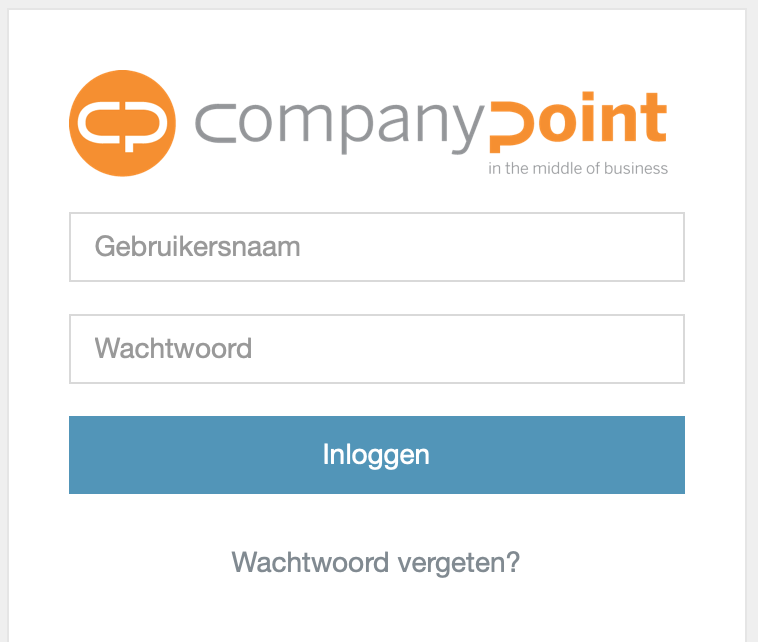
Gebruikersnaam en wachtwoord:
Voor het klantenportal heb je een eigen gebruikersnaam en wachtwoord ontvangen. Als dat niet het geval is kan je een gebruikersnaam en wachtwoord opvragen door ons een mail te sturen naar: helpdesk@companypoint.nl.
Ik kan niet inloggen:
Werken de inloggegevens niet, gebruik dan de link naar wachtwoord vergeten om je wachtwoord te resetten.
Inloggen:
Als je dan een gebruikersnaam en wachtwoord hebt, kun je inloggen door deze in te vullen en te klikken op [inloggen]